

15秒で分かる要点
Q.NotebookLMとGemini Notebookは同じもの?
A.同じです。2026年7月16日に名前が変わりました。▶ 変わった点
Q.作ったノートブックは? 何かやることはある?
A.そのまま使えます。確認したいことは2つだけです。▶ 既存ユーザーのチェック
Q.依頼人の資料を入れても大丈夫?
A.アカウントの種類と、開く場所しだいです。▶ 1分で分かる自分のケース
Q.ChatGPTに資料を読み込ませるのと何が違う?
A.専用の画面では、資料だけを根拠に、番号付きで答えます。▶ 他のAIとの違い
フォルダに眠っている判例や通達のPDF。「あの論点はどの資料だったか」と1本ずつ開いて探す時間は、決して短くありません。AIに聞きたくても、存在しない判例を作られるのが怖い。そんな士業の方に向いているのが、読み込ませた資料を根拠に答えるAI、Gemini Notebook(旧NotebookLM)です。
この記事では、名前が変わって何が変わったのか、依頼人の資料を安全に扱うにはどうすればよいかを解説します。法務省の公開資料で実際に試した結果も、画面つきで紹介します。
名前が変わって、何が変わった?
Googleは2026年7月16日、NotebookLMの名前を「Gemini Notebook」に変更しました。引き続き単体のリサーチツールとして提供しながら、GeminiアプリやGoogle検索の中でも使えるようにしていくと説明しています。
参照:Google公式ブログ NotebookLM is now Gemini Notebook
| 変わったこと | 変わらないこと |
|---|---|
| 名前とロゴ | 作ったノートブックと資料 |
| アドレス(notebook.google.com) | 共有したノートブックとリンク(自動で転送) |
| Geminiアプリからも開けるようになった | 基本の使い方(資料を入れて質問する) |
| 資料をもとにコードを実行して分析する機能(順次提供) | 音声解説などの機能 |
Workspaceの管理者向けの告知でも、管理者の作業は不要で、既存の共有ノートブックやリンクは自動の転送で引き続き使えると案内されています。新しい名前とロゴは、数週間かけて順に切り替わります。しばらくは「NotebookLM」と表示される画面が残ることもあります。
参照:Google Workspace Updates NotebookLM is now Gemini Notebook/Google Workspace 管理者ヘルプ(notebook.google.comの案内)
既存ユーザーが確認したい2つのこと
- ブックマークと拡張機能:アドレスがnotebook.google.comに変わりました。古いリンクは転送されますが、ブックマークは新しいアドレスに更新しておくと安心です。ブラウザの拡張機能を使っている場合は、新しいアドレスで動くか確認してください。
- Geminiアプリに表示されるノートブック:個人のGoogleアカウントでは、作ったノートブックがGeminiアプリの画面にも表示されます。依頼人の資料を入れたノートブックがある場合は、次の章を必ず読んでください。
参照:Gemini Notebook Help Notebooks in Gemini Apps
依頼人の資料を入れても大丈夫? 1分で分かる自分のケース
ステップ1:自分のアカウントの種類を確かめる
画面右上のプロフィール画像をクリックし、表示されるメールアドレスを確認します。
- @gmail.comで終わる → 個人のGoogleアカウント
- 事務所のドメインで終わる(例:@○○-office.jp)→ 事務所のGoogle Workspaceのアカウント
ステップ2:自分のケースの答えを見る
| 使い方 | 学習への利用 | 人による確認 | 依頼人の資料 |
|---|---|---|---|
| Workspaceのアカウント | 使われない | 評価ボタンを押しても、されない | 匿名化のうえで扱える |
| 個人のアカウント・Gemini Notebookの画面 | 原則使われない(評価ボタンを押した場合を除く) | 評価ボタンを押すと、されることがある | できれば避ける。使うなら匿名化し、評価ボタンは押さない |
| 個人のアカウント・Geminiアプリから | Geminiアプリの設定しだい | Geminiアプリの設定しだい | 避ける |
Googleの公式ヘルプによると、個人のアカウントでも、Gemini Notebookの内容は原則として学習に使われません。基盤となるAIモデルの学習に直接使われるのは、フィードバックを送った場合だけです。一方、評価ボタンでフィードバックを送ると、人のレビュアーが確認し、アカウントから切り離したうえで最長3年間保存されます。Workspaceのアカウントでは、評価ボタンを押しても人によるレビューはなく、学習にも使われません。
注意したいのは、Geminiアプリからノートブックと会話する場合です。その会話は、Geminiアプリの「アクティビティの保存」の設定に従って保存され、Geminiアプリのプライバシーの説明どおりに使われます。個人のアカウントでは、アクティビティの保存がオンなら、学習や人による確認の対象になり得ます。
参照:Gemini Notebook Help Privacy and Terms of Use in Gemini Notebook/Gemini Notebook Help Notebooks in Gemini Apps/Gemini アプリのプライバシー ハブ
個人のアカウントで使うなら守りたい3つのこと
- Gemini Notebookの画面だけで使う:Geminiアプリからは、そのノートブックと会話しないでください。
- 評価ボタンを押さない:回答の下にある高評価・低評価のボタンを押すと、内容を人が確認することがあります。
- 依頼人が特定できる情報は伏せる:氏名、住所、事件番号などは、入れる前に置き換えます。
なお、Gemini Notebookで作った共有ノートブックは、自分が所有するものでもGeminiアプリには表示されません。スタッフとの共有の設定は、アカウント・権限管理の記事もあわせて確認してください。
市販の判例集・有料データベースのPDFは、規約を確認する
Googleのヘルプには、「権利を持っていない文書はアップロードしないように」という注意が書かれています。法令や裁判所が公開している判決と違い、市販の書籍や有料の判例データベースから取り出したPDFは、利用規約でAIへのアップロードが認められていない場合があります。入れる前に、提供元の規約を確認してください。
参照:Gemini Notebook Help Add or discover new sources for your notebook
▶ 生成AI全般の入力ルールは:士業のための生成AIセキュリティガイド
ChatGPTやCopilotに資料を読み込ませるのと何が違う?
資料を読み込ませて質問する機能は、ほかのAIにもあります。違いは、資料をどこまで根拠にするかです。各社の公式の説明で比べます。
| サービス | 機能 | 公式の説明 |
|---|---|---|
| Gemini Notebook | ノートブック | 専用の画面では、回答はノートブックの資料だけを根拠にする |
| ChatGPT | プロジェクト | 追加した資料を使い、より情報に基づいた回答をする |
| Claude | プロジェクト | 資料を、会話の文脈や背景の理解に使う |
| Copilot | ノートブック | ノートブックの内容に焦点を絞った回答をする |
参照:Gemini Notebook Help/OpenAI Help Projects in ChatGPT/Claude Help Center What are projects?/Microsoft サポート Copilot Notebookへの参照を追加する
使い分けの目安
- 資料に書かれていることだけで答えてほしい:Gemini Notebook
- 資料に加えて、AIの一般的な知識も使ってほしい:ChatGPTやClaudeのプロジェクト
- 事務所のOneDriveやSharePointの資料を使いたい:Copilotのノートブック。Copilot Chatの利用者は1つのノートブックに最大50件の資料を追加できます
「資料にないことは答えない」性質は、裏を返せば、資料の外の判断は任せられないということです。どちらが優れているかではなく、何を頼みたいかで選んでください。
▶ 事務所でどのAIを使うか迷ったら:士業が生成AIを使い分けるガイド
【実演】法務省の公開資料で試してみた
実際にどんな答えが返ってくるのかを確かめるため、依頼人の情報を含まない公開資料で試しました。使ったのは、法務省がAIと弁護士法第72条の関係について公表した2つのガイドラインです。2026年8月21日のガイドラインは、2023年8月のガイドラインの内容を補完・拡充するものとして策定されました。
| 資料 | 公表 |
|---|---|
| AI等を用いた契約書等関連業務支援サービスの提供と弁護士法第72条との関係について | 2023年(令和5年)8月 |
| ビジネス分野におけるAI等法務業務支援サービス提供と弁護士法第72条の関係について | 2026年(令和8年)8月21日 |
参照:法務省 弁護士法(その他)/令和5年8月のガイドライン(PDF)/令和8年8月のガイドライン(PDF)
資料を入れると、まず概要が表示される
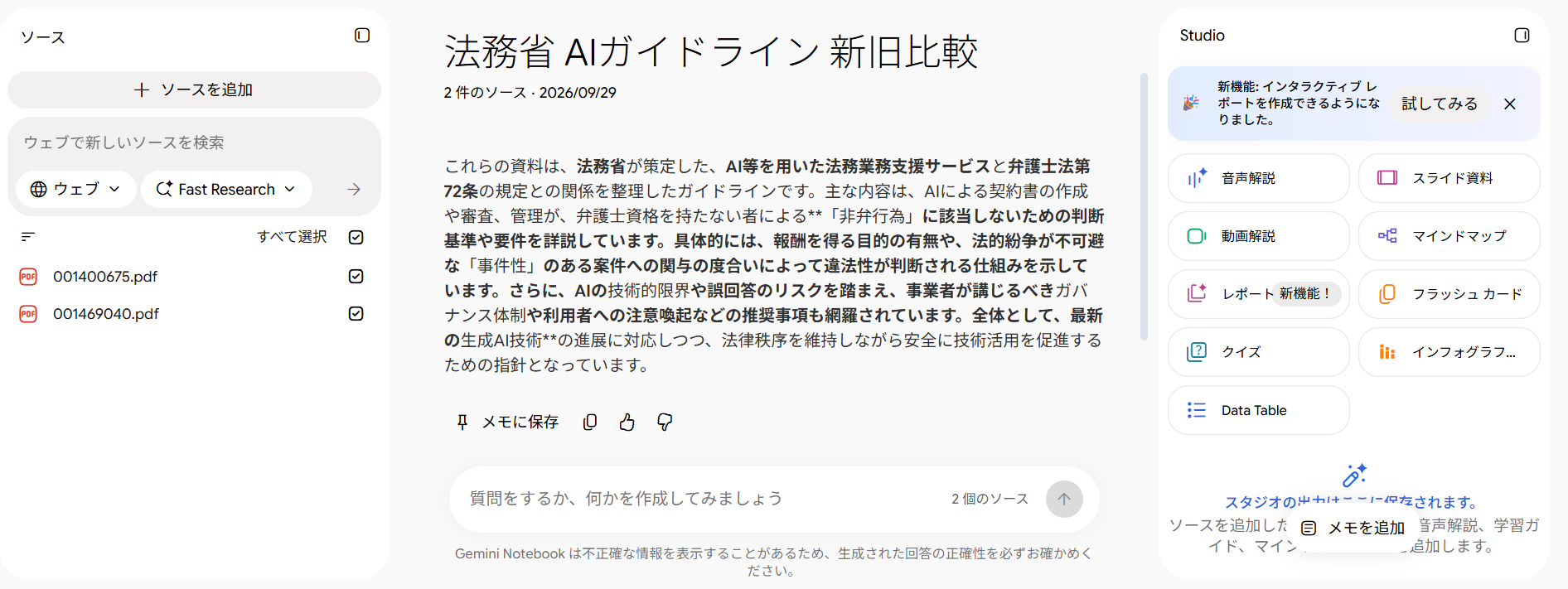
2つのPDFを入れると、ノートブックの冒頭に資料全体の概要が自動で表示されました。
質問1:要約を頼む
「2つの資料それぞれについて、何のためのガイドラインかを3行で要約してください。資料に書かれていないことは書かないでください」と頼みました。回答は30〜60秒ほどで返り、3行の文章ではなく3つの箇条書きでまとめられました。形は指示と少し違いますが、内容は分かりやすい整理です。
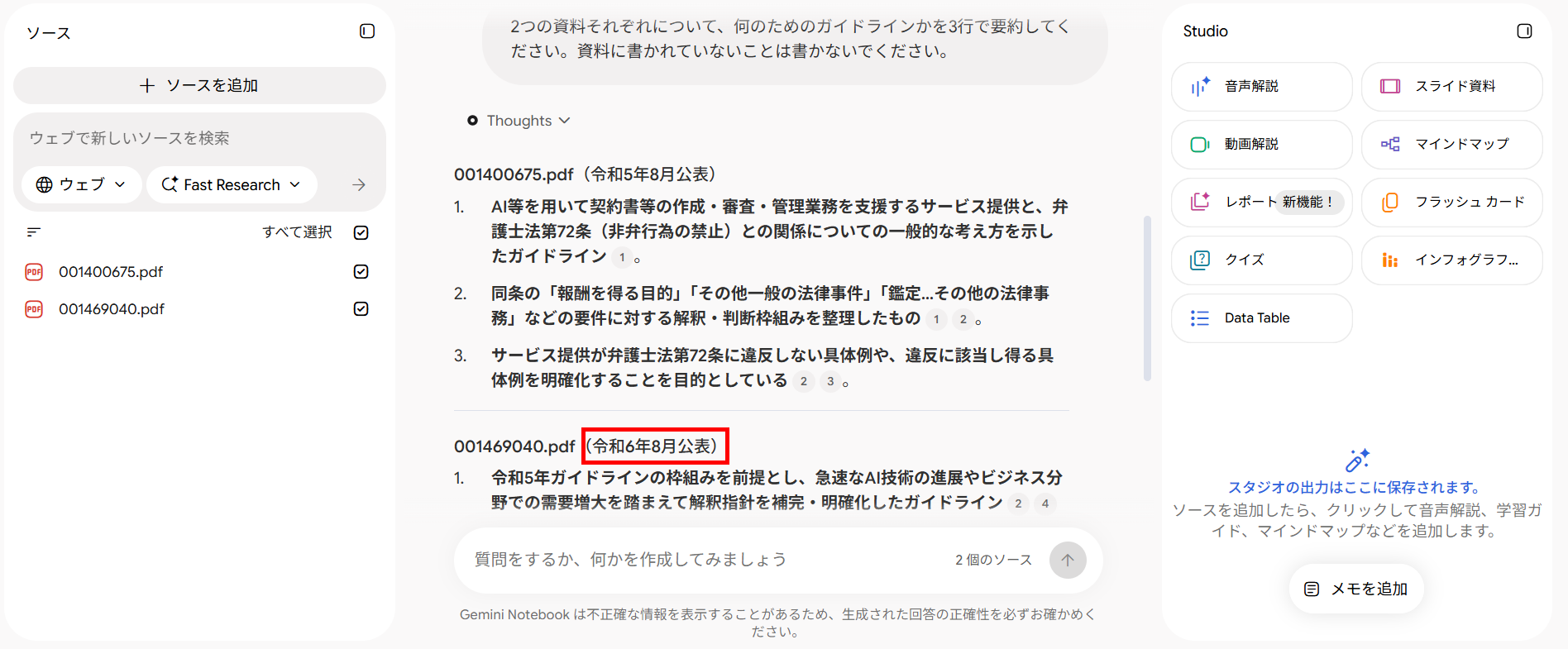
ただし、見落とせない誤りが1つありました。2つ目の資料の見出しが「令和6年8月公表」になっています。正しくは令和8年8月です。この見出しの部分には、根拠を示す番号が付いていません。
番号をクリックすると、元の資料の該当箇所が出る
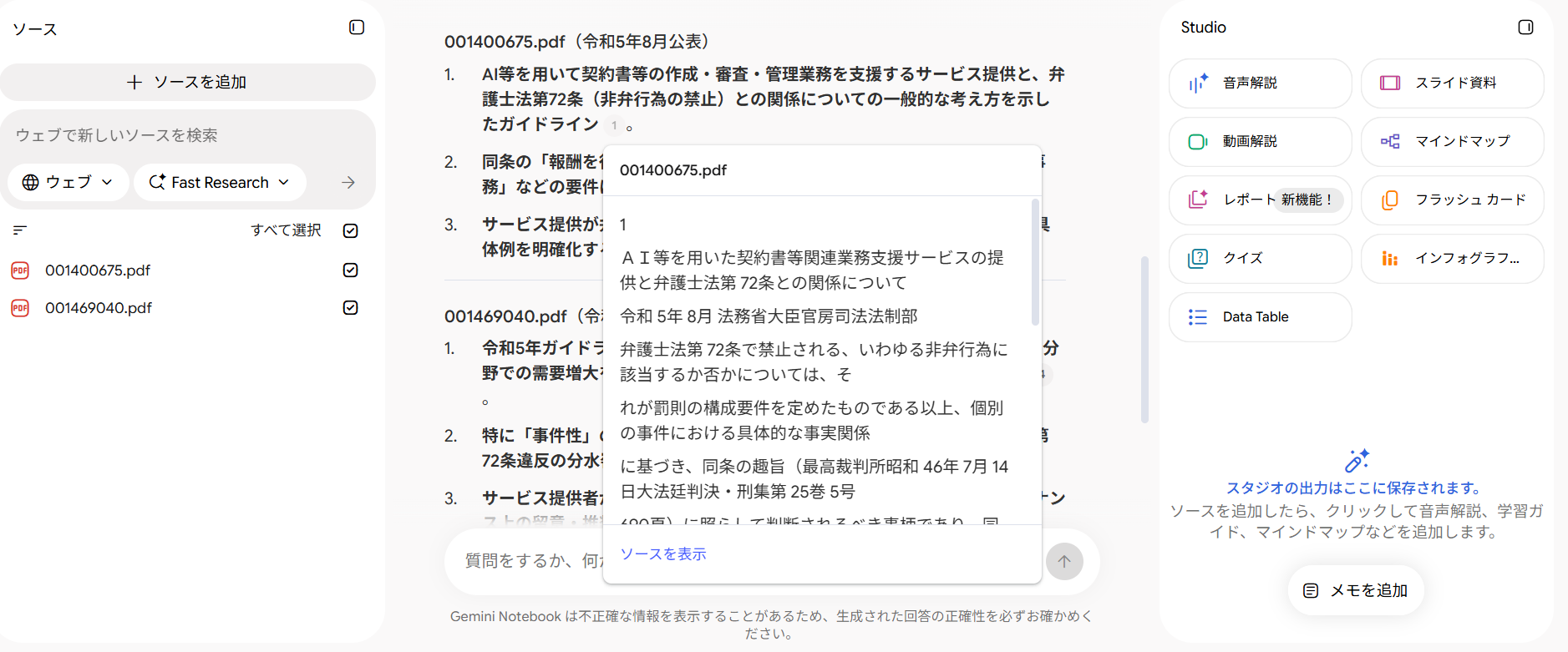
回答の後ろに付いた番号をクリックすると、根拠になった元の資料の文章がその場で表示されました。
質問3:新旧の違いを抜き出す
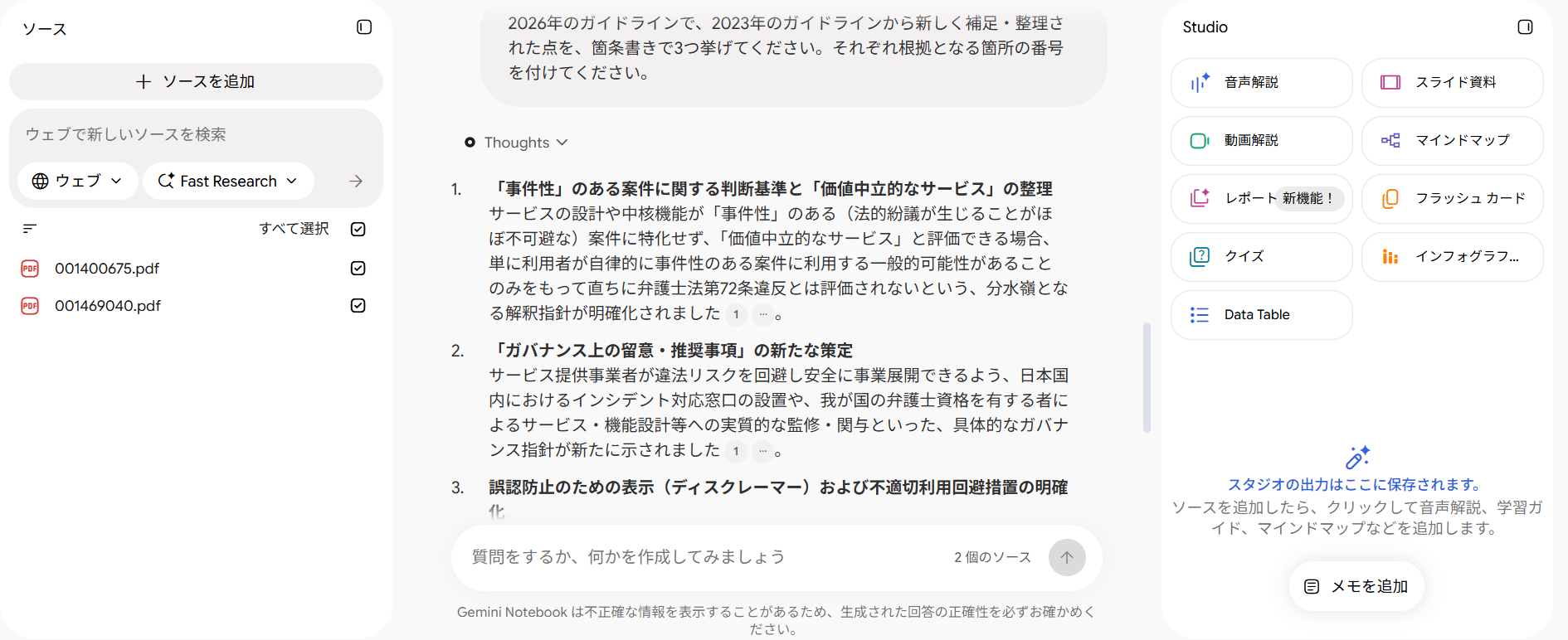
「2026年のガイドラインで、2023年のガイドラインから新しく補足・整理された点を、3つ挙げてください」と頼みました。挙げられたのは、「事件性」と「価値中立的なサービス」の整理、ガバナンス上の留意・推奨事項、誤認防止のための表示などでした。元のPDFと照らし合わせたところ、3つとも資料の内容と合っていました。
質問4:資料にないことを聞く
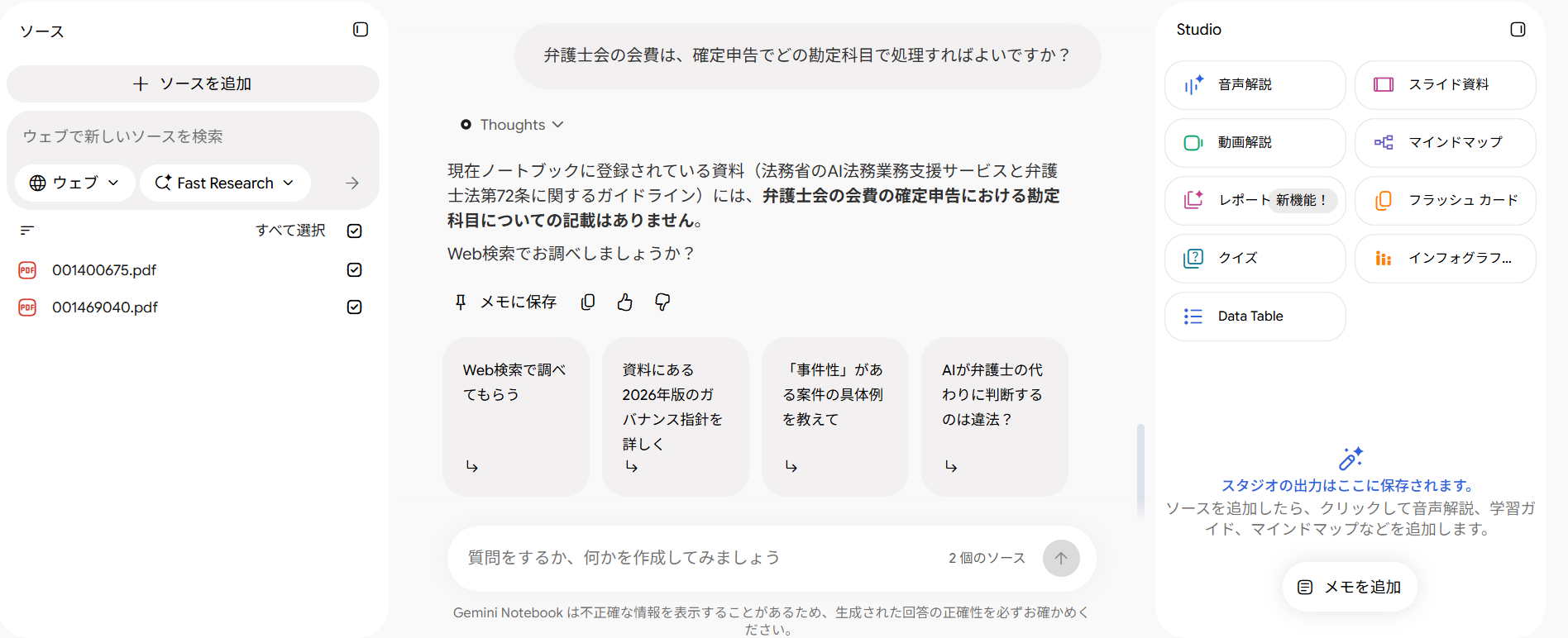
最後に、資料と関係のない「弁護士会の会費は、確定申告でどの勘定科目で処理すればよいですか?」と聞きました。答えは、「登録されている資料には、この点についての記載はありません。Web検索でお調べしましょうか?」でした。資料の外の知識で答えを作らず、資料にないことをはっきり伝えています。
試して分かったこと
| よかった点 | 気をつけたい点 |
|---|---|
| 長いPDF2本の要点を、1分ほどで整理できた | 番号の付いていない部分に誤りがあった(公表年) |
| 新旧の違いを、正しく抜き出せた | 正しいかを見分けるには、ある程度の知識が必要 |
| 資料にないことは「ない」と答えた | 指示した形式(3行)と少し違う形で答えた |
いちばんの学びは、番号が付いていない部分こそ、自分の目で確かめる必要があるということです。今回の公表年の誤りは、番号がないことに気づいて原文を見れば、すぐに分かる種類の誤りでした。このAIは、確認の手間をなくす道具ではなく、確認をしやすくする道具だと考えてください。
▶ AIの誤りの実例をもっと知りたい方は:士業のための生成AI失敗事例集
士業の使いどころ5つ
1.通達や手引きの改正前後を比べる
これまで:新旧の資料を並べて開き、変わった箇所を目で探していました。
使うと:新旧の資料を入れて「追加された点を挙げて」と頼めば、候補が番号付きで並びます。実演で試したのがこの使い方です。
注意点:抜けがないかは、元の資料の目次などで確かめます。
2.判例や裁決事例を、論点で引ける資料集にする
これまで:PDFを1本ずつ開き、文字検索で探していました。
使うと:公開されている判決や裁決事例を入れておけば、「◯◯の論点を扱った資料はどれか」と日本語で聞けます。
注意点:市販の判例集や有料データベースのPDFは、規約を確認してから入れます。
3.事務所のマニュアルに、スタッフが質問できるようにする
これまで:スタッフが所長やベテランに手順を聞いていました。
使うと:業務マニュアルや手続きの流れを入れたノートブックを共有すれば、スタッフが自分で質問して調べられます。
注意点:共有は事務所のWorkspaceのアカウントで行い、マニュアルが古くなったら資料を差し替えます。
4.研修資料や法改正の解説を、音声で聞く
これまで:移動中は資料を読めませんでした。
使うと:画面右側の「音声解説」から、資料の内容を対話形式の音声にできます。
注意点:聞き流しで理解したつもりにならず、大事な箇所は原文で確認します。
5.表のデータを、資料に基づいて分析する(新機能)
改称とあわせて、ノートブックの中でコードを書いて実行し、資料に基づいたデータ分析をする機能が発表されました。Ultraと一部のWorkspaceのプランから提供が始まり、AI Proの利用者にも順次広がる予定です。
参照:Google公式ブログ NotebookLM is now Gemini Notebook
▶ 表や決算書をAIで扱う方法は:生成AI×Excel活用ガイド
今日から始める3ステップ
- notebook.google.comを開く:事務所のWorkspaceがあるなら、仕事用のアカウントでログインします。
- ノートブックを作り、資料を入れる:左上の「ソースを追加」から、PDFなどを入れます。
- 質問して、番号から原文を確かめる:特に、番号の付いていない部分は必ず原文を確認してください。
入れられる資料の種類と上限(クリックで開く)
PDF、Word、PowerPoint、テキスト、Markdown、CSVのファイルに対応しています。Googleドキュメント・スライド・スプレッドシート、画像、音声、ePubも入れられます。WebのURLや、公開されているYouTube動画のURLも資料にできます。資料1つあたりの上限は50万語、またはアップロードするファイルで200MBです。
参照:Gemini Notebook Help Add or discover new sources for your notebook
最初の1冊は「練習用ノートブック」がおすすめです。依頼人の資料ではなく、今回の実演のような公開資料だけで作ってみてください。答え方の癖や、番号から原文をたどる操作に慣れてから、実務の資料に進むのが安全です。
コピーして使える依頼文
どの依頼文にも、「資料に書かれていないことは書かない」という一文を入れています。資料の外の知識で答えを補わせないための工夫です。
共通:資料の要点を番号付きで整理する
この資料の要点を5つ以内の箇条書きで整理してください。
それぞれの要点に、根拠となる箇所の番号を付けてください。
資料に書かれていないことは書かないでください。
共通:改正前後の資料の違いを抜き出す
2つの資料のうち、新しい資料で追加・変更された点を箇条書きで挙げてください。
それぞれに、新旧どちらの資料の根拠となる箇所の番号を付けてください。
資料に書かれていないことは書かないでください。
弁護士・司法書士:判例を論点ごとに整理する
アップロードした判決の中から、「(論点)」について判断を示しているものを探してください。
次の形式で整理してください。
・事件の表示(資料に書かれている範囲で)
・判断の要旨(2〜3行)
・根拠となる箇所の番号
該当するものがなければ、「資料にはない」と答えてください。
税理士:決算書の前期比較
アップロードした決算書をもとに、前期と比べて大きく変わった科目を挙げてください。
変わった科目、前期と当期の金額、根拠となる箇所の番号を表にしてください。
変わった理由は、資料に書かれている場合だけ記載してください。
行政書士・社労士:申請要件のチェックリストにする
アップロードした手引きをもとに、「(手続きの名前)」の申請に必要な書類と手順を、チェックリストの形で整理してください。
各項目に、根拠となる箇所の番号を付けてください。
手数料や期間は、資料に書かれている場合だけ記載してください。
▶ ほかの業務の依頼文は:士業のための生成AIプロンプト15選
無料で足りる? 料金と上限
多くの事務所は、無料で始められる
無料のプランでも、1つのノートブックに50件まで資料を入れられます。案件や資料の種類ごとにノートブックを分けて使えば、上限に届くことは多くありません。
プランごとの上限
| プラン | 月額 | 1ノートブックの資料数 | ノートブック数 |
|---|---|---|---|
| 無料 | 0円 | 50件 | 100冊 |
| Google AI Plus | 725円 | 100件 | 200冊 |
| Google AI Pro | 2,900円 | 300件 | 500冊 |
| Google AI Ultra | 14,500円〜 | 500〜600件 | 500冊 |
参照:Google AI プラン(料金)/Gemini Notebook Help(無料は50件)/公式ヘルプの上限表を2026年9月19日に確認した解説
質問の回数は「使用量」で管理される
2026年9月2日から、Gemini Notebookの利用上限の仕組みが変わりました。質問の難しさや使う機能に応じて使用量を消費する方式です。残りの使用量は、画面右上の設定から確認できます。
参照:Gemini Notebook Help Upgrade Gemini Notebook
Workspaceの事務所は追加料金なし
Google Workspaceの主なビジネス向けエディションには、Gemini Notebookが含まれています。Business Starter、Business Standard、Business Plusなどが対象です。上限はエディションによって異なり、より高い上限を使うには上位のプランが必要です。
参照:Google Workspace 利用規約(ユーザー機能)/Gemini Notebook Help Use Gemini Notebook with a work or school Google account
▶ Workspaceの導入を検討している方は:Workspace×Gemini実践ガイド
向かない使い方
- 最新の法改正や判例を調べる:資料に入れていないことには答えられません。Webから資料を探して追加する機能はありますが、見つかった資料の信頼性は自分で確かめる必要があります。
- 資料の外の判断を求める:「この条項は依頼人に有利か」といった判断は、資料だけでは答えられません。
- 検証できない分野で使う:答えが正しいかを見分けるには、その分野の知識が必要です。自分が確かめられる範囲で使ってください。
よくある質問
Q.古いアドレスのリンクは使えますか?
使えます。notebooklm.google.comのリンクは、新しいアドレスに自動で転送されます。
Q.スタッフとノートブックを共有してもいいですか?
事務所のWorkspaceのアカウントで共有するのがおすすめです。個人のアカウント同士で共有すると、スタッフが辞めたときに事務所の側で管理できなくなります。
Q.スマートフォンでも使えますか?
スマートフォン向けのアプリも用意されています。ただし、公式ヘルプでは、資料の追加などの機能にスマートフォンのアプリでは制限がある場合があると案内されています。
参照:Gemini Notebook Help Add or discover new sources for your notebook
Q.答えが間違っていたら、どうすればいいですか?
番号をクリックして原文を確かめ、正しい内容で上書きしてください。個人のアカウントでは、誤りを知らせるために評価ボタンを押すと、内容を人が確認することがあります。依頼人の情報が入ったノートブックでは押さないでください。
まとめ:あなたの次の一歩
NotebookLMはGemini Notebookに名前が変わりましたが、中身は同じです。依頼人の資料は事務所のWorkspaceのアカウントで扱い、個人のアカウントではGemini Notebookの画面だけで使い、評価ボタンは押さない。この3点を守れば、資料を根拠に答えるAIを安心して業務に使えます。
※本記事は2026年9月29日時点の公式情報と、同日に行った実演の結果をもとにしています。機能や料金、上限は変わることがあるため、最新の情報は公式サイトでご確認ください。
更新履歴:2026年9月 全面改訂(Gemini Notebookへの改称、データの扱い、実演、料金と上限を反映)