

15秒で分かる要点
Q.ExcelでAIを使うには、何が必要?
A.使い方は4つあり、必要な契約がそれぞれ違います。▶ 4つの使い方
Q.顧問先のデータを入れていい?
A.作業によって決まります。データを入れずに済む使い方もあります。▶ 入れる前に確かめること
Q.いちばんおすすめの使い方は?
A.AIに計算させず、関数を書かせることです。▶ 関数を書かせる
Q.AIの答えは正しい?
A.実演では関数は正確でした。ただし、気づかない点もありました。▶ 実演の結果
月末の試算表のチェック、ばらばらな摘要の整理、複雑な関数づくり。Excelの作業に、AIを使えないかと考えている方は多いはずです。一方で、「顧問先の数字をAIに入れていいのか」「AIの計算は信用できるのか」という不安もあるでしょう。
この記事では、ExcelでAIを使う4つの方法と、データを入れる前に確かめること、そして最も安全で実用的な「関数を書かせる」使い方を紹介します。ChatGPTの無料版で実際に関数を作らせた結果も載せています。
ExcelでAIを使う4つの方法
| 方法 | 主なサービス | 必要な契約 | 向いている作業 |
|---|---|---|---|
| ① Excelの中で使う | Copilot、ChatGPT、Claudeのアドイン | Copilotは有料ライセンス。ChatGPTは無料版から上限つき。Claudeは有料プラン | 関数の作成、表の編集、グラフ |
| ② チャットにファイルを渡す | ChatGPT、Claude、Copilot Chatなど | 各サービスの契約による | 表全体の分析、グラフの作成 |
| ③ 表を貼り付けて頼む | どのAIでも | どの契約でも可 | 小さな表の確認、関数の相談 |
| ④ Googleスプレッドシートで使う | Gemini | Google Workspace(Business Standard以上)など | スプレッドシートでの整理・集計 |
参照:Microsoft サポート Excel の Copilot に関してよく寄せられる質問/ChatGPT 料金(Excel向け拡張機能)/Claude for Microsoft 365/Google Workspace 料金プラン(正規販売代理店)
Copilot in Excelでできること
MicrosoftのCopilot in Excelでは、分析、数式の生成、グラフやピボットテーブルの作成、ブックの直接の編集ができます。既存の数式が何をしているかを説明させることもできるので、前任者が作った複雑なブックを引き継いだときにも役立ちます。Microsoft 365を契約している事務所がCopilot Businessを追加する場合は、1人あたり月3,148円(税別・年払い)です。
参照:Microsoft サポート Copilot in Excel でデータ分析情報を取得する/Microsoft 365 プランと価格
ChatGPTにファイルを渡す場合の上限
ChatGPTに渡せる表計算のファイルは、およそ50MBまでです。無料版では、ファイルのアップロードは1日3回までに限られます。上限に近いファイルは、不要なシートや列を消してから渡しましょう。
参照:OpenAI Help File Uploads FAQ
▶ どの契約にするか迷ったら:士業が生成AIを使い分けるガイド
顧問先のデータを入れる前に
作業ごとに、入れてよい情報のレベルを決める
| レベル | 入れる情報 | Excelでの作業の例 | 必要な契約 |
|---|---|---|---|
| A | データを入れない(表の構造だけ) | 関数の作成、関数の説明 | どの契約でも可 |
| B | 伏せ字にしたデータ | 少ない行での確認、グラフの作り方の相談 | 法人向けの契約 |
| C | 顧問先の実データ | 試算表の分析、摘要の整理 | 法人向けの契約+事務所のルール |
| 入れない | マイナンバー、口座番号など | ― | ― |
このレベルの考え方は、税理士の生成AI活用フローで詳しく解説しています。
Excelならではの「見えない情報」を消す
Excelのファイルには、画面に見えない情報が残っていることがあります。コメント、作成者や最後に保存した人の名前などのファイルの情報、非表示の行・列・シートです。ファイルごとAIに渡す前には、Excelの「ドキュメント検査」で確かめてください。
- 「ファイル」→「情報」を開く
- 「問題のチェック」→「ドキュメント検査」を選ぶ
- 調べる項目を選んで「検査」を押す
- 見つかった項目の「すべて削除」を押す
注意点が1つあります。非表示のシートにデータがある場合、削除すると数式の計算結果が変わることがあります。中身が分からないときは、いったん表示して確かめてから削除してください。
参照:Microsoft Support Remove hidden data and personal information by inspecting documents/パソコン工房 Officeファイルの個人情報を削除する方法
伏せ字は一括置換で
顧問先の名前などは、Excelの「置換」で一括して置き換えます。目で見て直すだけでは、見出しやコメントに残った実名を見落とします。置換の後は、実名で検索して見つからないことを確かめてください。
▶ 伏せ字の漏れの事例は:生成AI失敗事例集の事例9
いちばんのおすすめ:計算させずに、関数を書かせる
なぜ関数なのか
AIに数字を計算させると、その数字がなぜそうなったかを後から確かめにくくなります。関数を書かせれば、計算はExcelが行い、式をたどって誰でも検証できます。
| 比べる点 | AIに計算させる | AIに関数を書かせる |
|---|---|---|
| 正しさの確かめやすさ | 確かめにくい | 式を見れば確かめられる |
| 翌月の再利用 | 毎回AIに頼む | 同じ関数が使える |
| スタッフへの引き継ぎ | 難しい | ファイルごと引き継げる |
| 顧問先のデータ | AIに渡す必要がある | 表の構造だけ伝えればよい |
最後の点が特に大切です。関数を書かせるときは、「A列にコード、C列に金額」のように表の構造だけを伝えればよく、顧問先の実データはAIに渡しません。情報のレベルAで使える、最も安全な使い方です。
【実演】架空の顧問料の入金チェックで、関数を作らせてみた
架空の8社の顧問料と、9月の入金の記録を用意しました。ChatGPTの無料版に、表の構造だけを伝えて関数を頼んでいます。
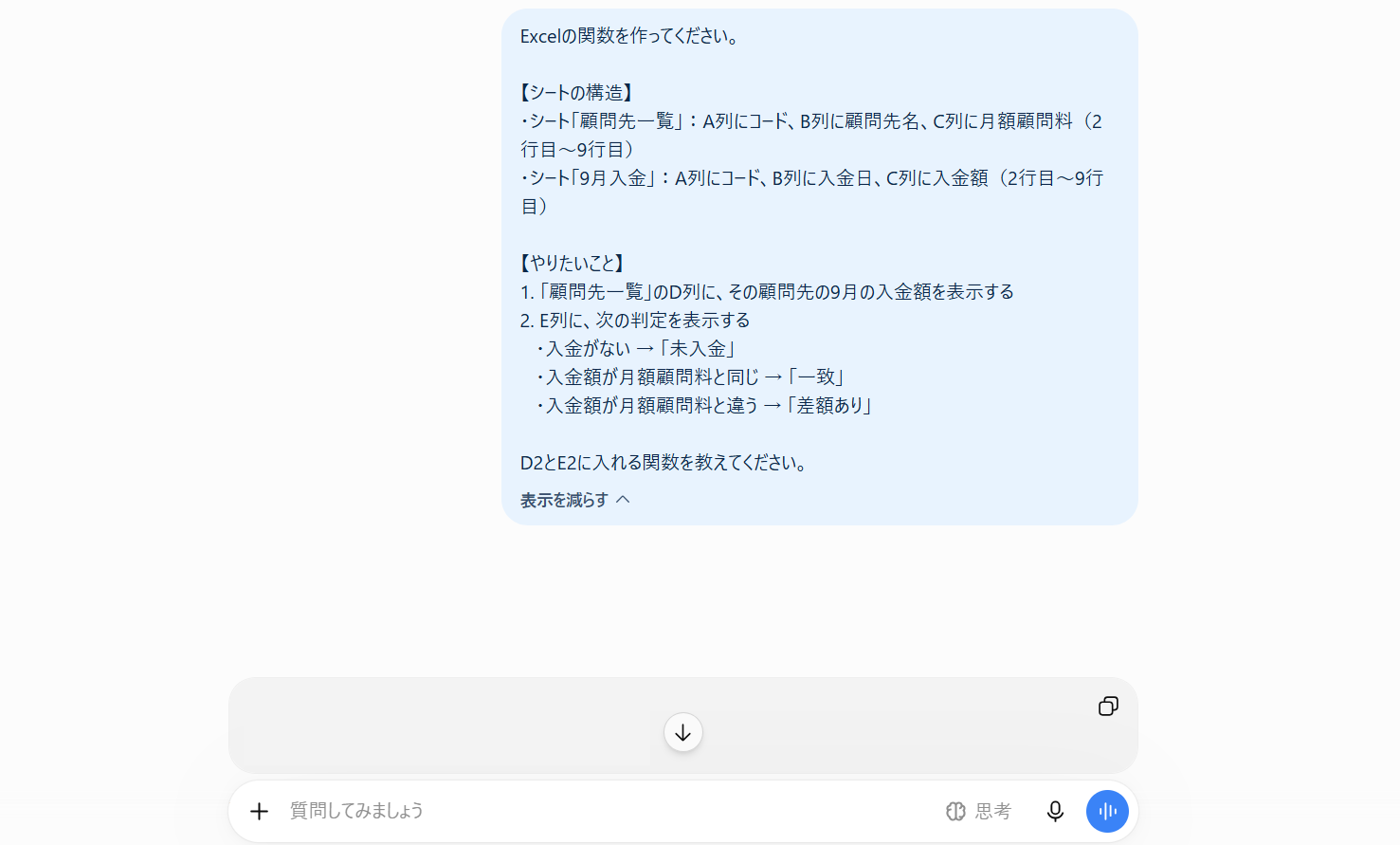
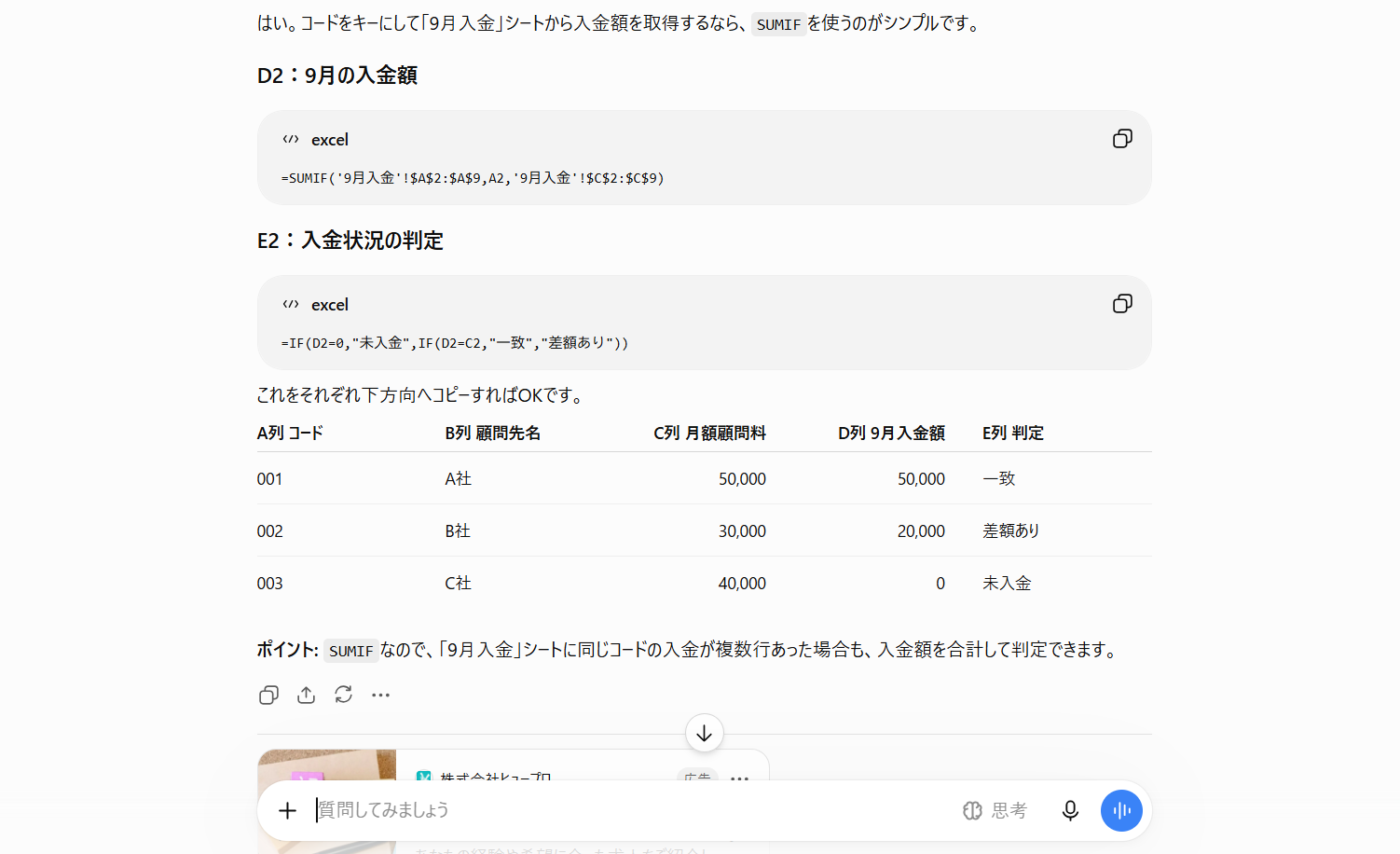
依頼の内容は、顧問先ごとの9月の入金額を表示し、「未入金」「一致」「差額あり」を判定することです。AIが答えたのは、次の2つの関数でした。
D2:=SUMIF('9月入金'!$A$2:$A$9,A2,'9月入金'!$C$2:$C$9)
E2:=IF(D2=0,"未入金",IF(D2=C2,"一致","差額あり"))
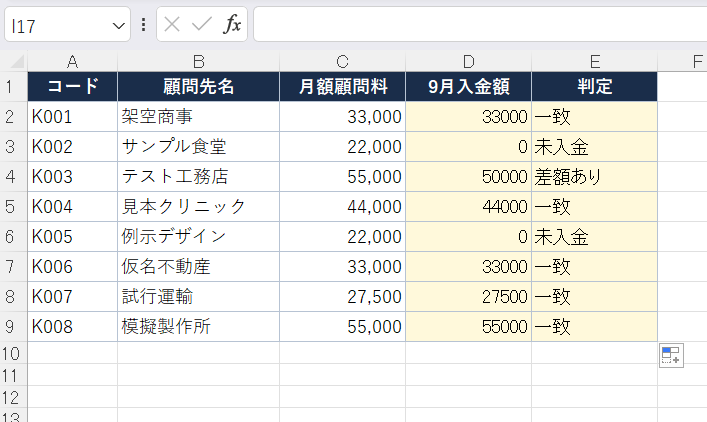
結果:8社すべて正しく判定できた
関数を貼り付けると、8社すべての判定が正しく表示され、エラーもありませんでした。
このデータには、1社だけ、顧問料を2回に分けて入金している顧問先を入れていました。依頼文ではこのことを伝えていませんでした。それでもAIは、最初に見つかった1件だけを探す関数ではなく、合計を出すSUMIFを選び、「同じコードの入金が複数あっても合計して判定できる」と説明していました。
ただし、AIが気づかなかった点もあった
1つ目は、一覧にない入金です。入金の記録には、顧問先一覧にないコードからの11,000円の入金を1件入れていました。今回の関数では、この入金はどこにも表示されません。AIは依頼された関数を正しく作りましたが、「一覧にない入金がないかも確かめた方がよい」とは言いませんでした。
2つ目は、AIが説明のために作った例の表です。AIは説明の中で、「001・A社・50,000円」のような例の表を付けていました。これは実際のデータとは関係のない、AIが作った架空の数字です。自分のデータの結果と混同しないよう注意が必要です。
気づかなかった点は、検算の関数で補う
一覧にない入金は、次の2つの関数で見つけられます。
「9月入金」シートのD2に入れて、9行目までコピー:
=IF(COUNTIF(顧問先一覧!$A$2:$A$9,A2)=0,"一覧にない","")

「顧問先一覧」シートで、入金の合計を比べる:
=SUM('9月入金'!C2:C9)-SUM(D2:D9)
1つ目の関数は、一覧にないコードの行に「一覧にない」と表示します。2つ目の関数で出すのは、入金の記録の合計と、顧問先ごとの入金額の合計の差です。今回のデータでは11,000円の差が出て、どこかに一覧にない入金があると気づけるわけです。当サイトでこの2つの関数を実際に動かし、正しく結果が出ることを確かめました。
実演から分かったこと
| よかった点 | 気をつけたい点 |
|---|---|
| 関数は正確で、8社すべて正しく判定できた | 依頼の外にある「一覧にない入金」には触れなかった |
| 分割の入金にも対応できる関数を選んだ | 説明の中の例の表は、AIが作った架空の数字だった |
| 顧問先のデータをAIに渡さずに済んだ | 関数が正しくても、確かめる範囲は人が決める必要がある |
これまでの当サイトの実演と同じく、AIは頼まれたことは正確にこなし、頼まれていない範囲には踏み込みませんでした。関数はAIに書かせ、「合計が合っているか」「漏れはないか」という検算は人が組み込む。この分担が、Excel×AIの最も確実な使い方です。
関数を頼むときの依頼文
Excelの関数を作ってください。

【シートの構造】
・シート「(名前)」:A列に(項目)、B列に(項目)、C列に(項目)(2行目〜○行目)

【やりたいこと】
(何を表示したいか、判定の条件)

【業務のルール】
(例:同じ顧問先から月に複数回入金されることがある)

【出力】
・入れるセルと関数
・関数の仕組みの短い説明
・結果が正しいか確かめるための検算の方法
「業務のルール」と「検算の方法」を依頼文に入れておくと、今回AIが触れなかった点も答えに含めやすくなります。
読む:試算表・決算書の分析
前月比の変動の洗い出し(レベルC)
試算表を渡して、前月比で大きく変わった科目と確認すべき質問を挙げさせる使い方です。税理士の記事の実演では、表の中の増減率は正確でした。一方で、頼んでいない補足の文章で増加額を誤り、売上と仕入の関係から分かる原価率の変化を見落としました。変動の一覧はAIに、科目同士の関係を読むことは人に、という分担が現実的です。
この作業も、関数で行えばデータを渡さずに済みます。「前月比の増減率を出し、20%以上なら『要確認』と表示する関数」を頼めば、毎月同じ関数を使い回せます。
財務指標の算出(レベルA〜C)
粗利率や流動比率などの指標も、関数を書かせるのがおすすめです。数字を良し悪しで判断するときは、出所の分からない「業種の平均値」ではなく、その顧問先の過去の数字と比べてください。
経営者向けコメントの下書き(レベルB)
算出した指標をもとに、「経営者向けに、専門用語を避けて4段落で」と頼んで、報告のコメントの下書きを作らせます。数字は必ず元の表と突き合わせてください。
資金繰りの見通し(レベルC)
AIに将来を「予測」させるのではなく、「売上が前年同月並み」「賞与の支払いは12月」といった前提を人が決め、その前提で試算させる使い方にとどめます。前提を置くのは、顧問先の事情を知る人の仕事です。
整える:データの整理
摘要の表記ゆれの統一(レベルC)
「電気代」「電気料金」のような表記ゆれをグループにまとめ、統一する候補を出させる使い方です。AIが別の取引を同じものとしてまとめていないかは、必ず確かめてください。一括で置き換える前に、候補の一覧を人が承認する流れにすると安全です。
重複や桁違いの金額の洗い出し(レベルA〜C)
二重計上や桁の誤りも、関数で見つけられます。「同じ日付・金額・摘要の行に印を付ける関数」や「平均から大きく外れた金額に印を付ける関数」を書かせれば、データを渡さずに済みます。
住所・日付・金額の形式をそろえる(レベルA〜C)
形式の変換も、関数を書かせる方法が向いています。変換の規則を関数として残せるので、翌月以降も同じ形にそろえられます。
出す:グラフと集計
月次の売上の推移などのグラフや、顧問先別・月別の集計も、Excelの中のAIやチャットに頼めます。グラフは見た目で間違いに気づきにくいので、軸の単位(千円か万円か)と凡例、元の数字との対応を必ず確かめてください。
ChatGPTにファイルを渡して分析させた場合は、裏でPythonのコードが使われることがあります。公式ヘルプも、結果を使う前に、作られたコードや結果、前提を確かめるよう案内しています。
参照:OpenAI Help Data analysis with ChatGPT
Excel×AIの落とし穴
- 頼んでいない補足での誤り:税理士の記事の実演では、補足の文章で増加額を誤りました。
- 依頼の外の見落とし:今回の実演では、一覧にない入金に触れませんでした。
- 説明用の架空の数字:AIが説明のために作った例の表を、自分の結果と取り違えないようにします。
- 見えない情報の残り:ファイルを渡す前に、ドキュメント検査を使いましょう。
- グラフの単位や凡例の誤り:元の数字と照らし合わせてください。
▶ AIの誤りが出やすい場所のまとめは:生成AI失敗事例集(当サイトの実演)
明日から始める3ステップ
- 関数を1つ書かせてみる:手元で時間のかかっている集計を1つ選び、表の構造だけを伝えて関数を頼みます。顧問先のデータは渡しません。
- 検算の関数も一緒に入れる:合計が合うか、漏れがないかを確かめる関数を、同じブックに組み込みましょう。
- データを渡す作業は、契約とルールを決めてから:試算表の分析などレベルCの作業は、法人向けの契約と事務所のルールを整えてから始めてください。
よくある質問
Q.無料版でも使えますか?
関数を書かせる使い方なら、無料版でも十分に使えます。今回の実演も、ChatGPTの無料版で行いました。ただし、ChatGPTの無料版はファイルのアップロードが1日3回までで、既定では会話が学習に使われる設定になっています。使う前に、学習をオフにしておきましょう。
▶ 学習をオフにする手順は:生成AIの始め方(安全のための設定)
Q.Copilot in Excelを契約すべきですか?
Excelの中でブックを直接編集させたい、既存の複雑な数式の説明を聞きたいといった使い方が多いなら、検討する価値があります。関数を書かせるだけなら、チャットのAIでも同じことができます。
Q.Googleスプレッドシートでもできますか?
はい。Google WorkspaceのBusiness Standard以上なら、スプレッドシートの中でGeminiが使えるプランになっています。関数を書かせる考え方は、スプレッドシートでも同じです。
▶ 関連記事:Workspace×Gemini実践ガイド
Q.マクロ(VBA)も書かせていいですか?
書かせることはできます。ただし、マクロはファイルの削除や書き換えもできるため、関数より影響が大きくなります。必ず複製したファイルで試し、何をするマクロなのかをAIに説明させてから使ってください。
Q.会計ソフトから出したCSVを、そのまま渡していいですか?
顧問先の実データなので、情報のレベルCにあたります。法人向けの契約で、事務所のルールを決めた場合に限ってください。関数で済む作業なら、CSVは渡さず、列の構造だけを伝えて関数を書かせる方が安全です。
まとめ
ExcelでAIを使う方法は、Excelの中で使う、ファイルを渡す、表を貼り付ける、スプレッドシートで使う、の4つです。どの方法でも、いちばん安全で実用的なのは、AIに計算させずに関数を書かせる方法でしょう。表の構造だけを伝えればよいので、顧問先のデータを渡さずに済みます。
実演では、AIは正確な関数を作った一方で、依頼の外にある入金の漏れには触れませんでした。関数はAIに、検算の仕組みは人に。この分担で、Excelの作業は安全に、確実に速くなります。
※本記事は2026年9月29日時点の各社の公式情報と、同日に行った実演の結果をもとにしています。
更新履歴:2026年9月 全面改訂(4つの使い方、情報のレベル、関数を書かせる使い方と実演、見えない情報の削除を追加)