

Windowsに最初から入っているMicrosoft Defenderは、第三者のテストで有料ソフトと並ぶ評価を得ています。無料だから危ない、ということはありません。
それでも有料版を選ぶ士業事務所があるのは、検出力以外に理由があるからです。この記事では、5つの質問であなたの事務所がどちらかを判断し、選び方と設定まで案内します。
30秒診断:有料版が必要かは、この5問で決まる
- Mac(Windows以外のパソコン)も業務で使っている
- 職員が使うパソコンがある
- 感染が疑われたとき、製品の窓口に駆除まで相談したい
- 事務所にWindows Server(会計ソフトなどのサーバー)がある
- 外出先のフリーWi-Fiで、VPNを使いたい(テザリングで済むなら除く)
当てはまったものによって、答えは3つに分かれます。
- どれも当てはまらない:Defenderで十分です。必ずやる4つの設定へ
- 1か2だけ:安さ重視のノートン スモールビジネスへ
- 3・4・5のどれか:サーバーやVPNまで守るESET スモール ビジネス セキュリティへ
どれを選んでも、ソフトだけでは守れません。多要素認証、更新、バックアップは別に必要です。
Defenderの実力:第三者テストでは有料ソフトと同じ水準
AV-TESTとSE Labsの最新の結果
ドイツの評価機関AV-TESTの2026年5〜6月のテストで、Defenderは保護の項目で6.0点満点を取りました。未知のウイルスも、直近に広まったウイルスも、100%防いでいます。
参照:AV-TEST「Microsoft Defender Antivirus(2026年6月)」
イギリスの評価機関SE Labsの2026年1〜3月の評価でも、ウイルスを正しく止めた割合は100%でした。検出力だけで比べれば、Defenderは有料ソフトに見劣りしません。
参照:SE Labs「Microsoft Defender Antivirus(2026年1〜3月)」(PDF)
事業で使っても、ライセンス違反にはならない
DefenderはWindowsの一部です。事業で使うWindowsに入っているDefenderを、そのまま事業で使って問題ありません。IPAが中小企業に求める「ウイルス対策ソフトを入れ、最新に保つ」という対策も、Defenderで満たせます。
有料版の価値は「検出力」以外にある
では、なぜ有料版を選ぶ事務所があるのか。答えは、守る範囲と、管理の手間と、困ったときの窓口にあります。次の章で、有料版が必要になる5つのケースを具体的に見ていきます。
有料版が必要になる5つのケース
冒頭の診断の5問は、そのままこの5つのケースに対応しています。量販店や業者に勧められた方は、ここで自分の事務所に当てはまるかを確かめてください。
1. Macも業務で使っている
Defenderが守るのは、基本的にWindowsのパソコンです。事務所にMacが混ざっていると、Macだけ別の管理になります。事業向けの有料版なら、WindowsとMacを同じ製品でまとめて守れます。
スマホだけなら、この項目には当たりません。スマホの考え方はよくある質問で説明しています。
2. 職員のパソコンの状態を、所長が確かめたい
職員のパソコンでDefenderが止まっていても、所長は気づけません。1台ずつ画面を見に行く必要があります。事業向けの有料版なら、全台の保護状態を所長のパソコンやスマホから確かめられます。
3. 困ったときに、日本の会社の窓口に相談したい
IPAには無料の「情報セキュリティ安心相談窓口」があり、Defenderを使っていても相談は可能です。ただし、あなたのパソコンの操作や駆除まで付き添ってくれるわけではありません。製品の窓口に、駆除や設定まで相談したいなら有料版が向きます。
4. 事務所にWindows Serverがある
会計ソフトや申告ソフトのデータを、事務所のサーバーに置いている事務所があります。Windows Serverにも標準のDefenderは入っていますが、状態を確かめるにはサーバーの画面を直接見なければなりません。
サーバーは顧客のデータが集まる場所です。パソコンと同じ管理画面で見守れる製品なら、止まっていてもすぐに気づけます。ただし、サーバーに対応していない製品もあるので注意が必要です。
5. 外出先のフリーWi-Fiで、VPNを使いたい
法務局や役所、顧客先でフリーWi-Fiにつなぐことがあるなら、VPNがあると安心です。有料版の中には、VPNが付いているものがあります。スマホのテザリングで済むなら、この項目は当てはまりません。
どれにも当てはまらなければ、次の章の設定だけで十分です。1つでも当てはまった方は、選び方の章へ進んでください。すでに製品を決めている方は、2つの比較へどうぞ。
Defenderで十分な事務所が、必ずやる4つの設定
Defenderで十分なのは、正しく動いている場合だけです。月に1回、5分で済む確認を習慣にしてください。
1.「Windowsセキュリティ」で保護の状態を確かめる
スタートメニューで「Windowsセキュリティ」を開きます。「ウイルスと脅威の防止」に緑のチェックが付いていれば、保護は動いています。黄色や赤の表示があれば、画面の指示に従って直してください。
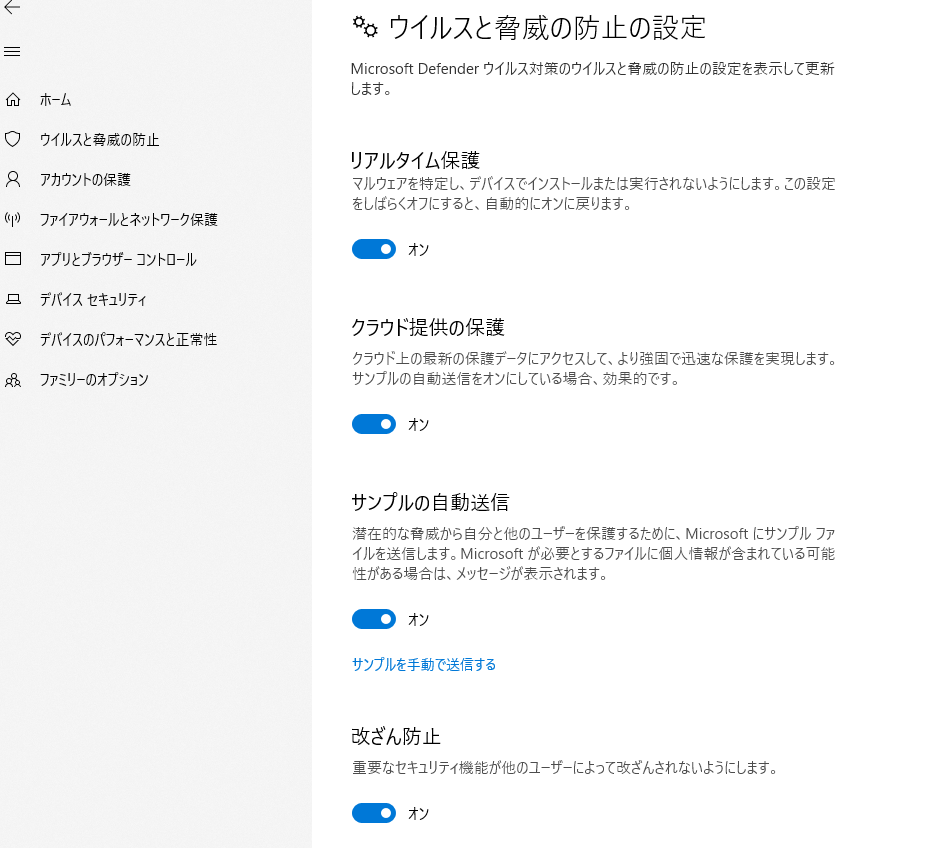
2. 改ざん防止とSmartScreenを有効にする
「ウイルスと脅威の防止の設定」で、「改ざん防止」がオンになっているかを確かめます。ウイルスがDefenderを勝手に止めるのを防ぐ機能です。
「アプリとブラウザーのコントロール」の「評価ベースの保護」では、SmartScreenがオンになっているかを確認しましょう。危険なサイトやファイルを開く前に、警告を出してくれます。
3. ランサムウェア防止は、業務ソフトで試してから
「ランサムウェアの防止」にある「コントロールされたフォルダー アクセス」は、初期設定ではオフです。オンにすると、許可していないアプリが大事なフォルダを書き換えられなくなります。
ただし、会計ソフトや申請ソフトの保存まで止まることがあります。オンにしたら、業務ソフトで保存ができるかを必ず確かめてください。止まったアプリは、許可するアプリに追加できます。
4. 月1回、5分の確認を習慣にする
- Windows Updateが止まっていないか
- 「ウイルスと脅威の防止」に緑のチェックが付いているか
- 見覚えのない警告が出ていないか
職員が増えたら、この確認を全員分やることになります。それが手間になった時点が、有料版への切り替え時です。
▶ ソフト以外にやるべき対策(多要素認証、バックアップなど)は:事務所の規模別のセキュリティ対策
失敗しない選び方:4つの基準
有料版を選ぶと決めたら、次の4つを満たすかを確かめてください。家庭向けの製品では、満たせないものがあります。
1.「事業で使える」と明記されているか
家庭向けの製品は、事業での利用を想定していないことがあります。「スモールビジネス」「SOHO向け」「法人向け」と書かれた製品を選べば迷いません。
2. 職員のパソコンを1つの画面で確認できるか
管理画面から全台の状態を見られるかを確かめます。所長のスマホで警告を受け取れる製品なら、なお安心です。
3. Mac・スマホ・サーバーまで1本で守れるか
対応するOSと、台数の数え方を確かめます。スマホが台数に含まれるか、サーバーが別枠かで、必要な版が変わります。
4. 相談できる窓口があるか
感染が疑われるときに、どこへ相談できるかを確かめておきましょう。受付の時間と言語も、大切な確認点です。
| 家庭向け | SOHO・小規模事業向け | 法人向け | |
|---|---|---|---|
| 事業での利用 | 規約の確認が必要 | 明記されている | 明記されている |
| 全台の状態の確認 | 基本なし | 簡単な管理画面 | 専用の管理画面 |
| 設定の手間 | 少ない | 少ない | 管理の担当者が必要 |
| 向く事務所 | ― | 1〜20台程度 | 専任の担当者がいる規模 |
士業事務所の多くに合うのは、真ん中の「SOHO・小規模事業向け」です。この条件を満たす製品を2つ紹介します。
士業事務所におすすめの2つ:どちらを選ぶか
選び方は簡単です。診断の3・4・5(製品の窓口、サーバー、VPN)のどれかに当てはまるならESET、1か2だけならノートンが向きます。
| ノートン スモールビジネス | ESET スモール ビジネス セキュリティ | |
|---|---|---|
| 向く事務所 | 安さ重視、サーバーなし | サーバーあり、VPNや日本の窓口を重視 |
| 価格(税込) | 6台:初年度7,380円、2年目以降8,880円 | 5台:年24,200円 |
| 1台あたり月額 | 約100円(2年目以降 約120円) | 約400円 |
| Windows・Mac・スマホ | ○ | ○ |
| Windows Server | × | ○(5台版なら5台まで別枠) |
| VPN | プレミアム(10台〜)のみ | ○(10台まで) |
| 全台の状態の確認 | マイノートンで有効化を確認 | ESET HOMEで状態と警告を確認 |
| 相談の窓口 | ビジネス テクニカル サポート(受付の時間と言語は公式で確認) | 国内のキヤノンITソリューションズ |
| その他 | クラウドバックアップ250GB(Windowsのみ)、60日間の返金保証 | 30日間の無料体験版 |
価格は2026年9月末時点の公式サイトの価格です。変わることがあるので、購入前に確かめてください。
ノートン スモールビジネス:サーバーのない事務所の、いちばん安い選択肢
6台版は、パソコン・Mac・スマホ・タブレットを合わせて6台まで守れます。所長と職員2人のパソコンに、3台のスマホを加えてちょうど収まる数です。
7台以上なら10台版(初年度10,380円)、11台以上なら20台版(初年度13,380円)を選びます。6台版なら1台あたり月約100円と、ESETの4分の1ほどの費用で済みます。Windowsのパソコンなら、250GBのクラウドバックアップも使える点が魅力です。
注意点は2つです。1つは、6台版の場合、2年目以降は年8,880円に上がること。もう1つは、VPNが付くのが10台からのプレミアムだけという点です。外出先でVPNを使いたいなら、ESETを選んでください。
購入は公式サイトからにしてください。通販サイトで見つかる「スモール ビジネス」の名前が付いた商品には、販売の終わった旧製品が混ざっています。
30日間の無料体験版もありますが、申し込みに支払い方法の登録が必要です。期間中にキャンセルしなければ、そのまま有料に切り替わります。
ESET スモール ビジネス セキュリティ:サーバーとVPNまで1本で守る
キヤノンマーケティングジャパンが2024年に発売した、SOHO向けの製品です。公式に「法人、SOHO(小規模事業者・個人事業主等)が所有する端末」で使えると明記されています。
5台版は、パソコン・Mac・スマホ・タブレットで5台、それとは別にWindows Serverも5台まで守れます。VPNは、買った台数に関係なく10台まで使えます。
費用はノートンより高めです。その分、会計・申告ソフトのサーバーを事務所に置いている事務所や、外出先でVPNを使う事務所では、これ1本で済みます。
5台版と10台版、1年版と3年版はどう選ぶ?
- 台数:守りたいパソコン・Mac・スマホ・タブレットを数えてください。サーバーは数に入れません。6台以上なら10台版(年48,400円)です。
- 迷ったら5台版:10台版から5台版へは、減らして更新できません。5台に収まるか迷うなら5台版から始め、足りなくなったら増やしましょう。
- 年数:公式の価格では、3年版は1年版のちょうど3倍です。台数が変わりそうなら1年版、当分変わらないなら更新の手間が減る3年版が向きます。
買う前に、体験版で確かめること
30日間の無料体験版があります。会計ソフト、申告ソフト、登記や申請のソフトが、いつもどおり動くかを確かめてください。印刷や電子申請まで、一通り試すのが確実です。
参照:キヤノン「ESET スモール ビジネス セキュリティ 価格表」/動作環境
すでに個人向けの有料ソフトを使っているなら
家庭向けのESETやノートン360を、事務所のパソコンに入れている方もいるでしょう。まず、使っている製品の利用規約で、事業での利用が認められているかを確かめてください。
ESETの家庭向け製品(ESET HOME セキュリティ)を使っているなら、公式の手順でスモール ビジネス セキュリティに切り替えられます。更新のタイミングで、スモール ビジネス セキュリティの更新用を買えば移行できます。
参照:キヤノンITS「ESET スモール ビジネス セキュリティへのアップグレードについて」
ノートン360から切り替えるなら、今の製品の自動更新を止めてから、スモールビジネスを申し込めば、二重の支払いを避けられるでしょう。
ほかの選択肢:こんな事務所は別の道がある
Microsoft 365を契約していて、職員がいる
Microsoft 365 Business Premiumには、事業向けのDefender for Businessが含まれます。全台の管理や、紛失したパソコンの遠隔消去までできます。
いまBusiness Standardを使っているなら、差額は1人あたり月1,200円(税抜)です。メールやOfficeと一緒に管理したい事務所に向きます。
参照:Microsoft「Microsoft 365 のプラン」
▶ プランの違いは:Word・Excel・Microsoft 365選び方ガイド
監視まで専門の会社に任せたい
国の基準を満たした「サイバーセキュリティお助け隊サービス」は、監視、相談窓口、駆けつけをまとめて提供します。職員が6人を超え、自分たちで見張るのが難しい事務所に向いています。
▶ 費用や補助金は:お助け隊サービスという選択肢
士業別:セキュリティソフト選びの注意点
| 士業 | 気をつけたいこと | 向く選択肢 |
|---|---|---|
| 税理士 | 会計・申告ソフトを事務所のサーバーに置くことがある。顧問先のマイナンバーも預かる | サーバーがあればESET |
| 司法書士 | 法務局など外出先での作業が多い。登記申請のソフトとの相性を確かめる | VPNが要ればESET |
| 行政書士 | 役所や顧客先でスマホを使う場面が多い | サーバーがなければノートン |
| 弁護士 | Macを使う事務所もある。依頼者との連絡にスマホを使う | Mac混在ならどちらも可 |
どの士業でも、業務ソフトとの相性は事務所の環境で変わります。必ず体験版で確かめてから買ってください。
▶ 士業別のパソコンの選び方は:税理士/司法書士/行政書士/弁護士
導入の手順と、導入後にやる3つのこと
1. 古いソフトを完全に消してから入れる
セキュリティソフトを2つ同時に入れると、動作が重くなったり、互いに邪魔をしたりします。今の有料ソフトは、アンインストールしてから新しいソフトを入れてください。Defenderは、有料ソフトを入れると自動で控えに回ります。
2. 全台が保護されているかを管理画面で確かめる
職員のパソコンやスマホにも入れたら、管理画面で全台が「保護されている」と表示されるかを確かめます。1台でも入れ忘れがあれば、そこが守りの穴です。
3. 誤検知が出ても、フォルダごと除外しない
業務ソフトが「危険」と判定されて止まるケースも、ゼロではありません。このとき、業務ソフトのフォルダを丸ごと除外してはいけません。除外したフォルダはスキャンされず、ウイルスの隠れ場所になるからです。
まず、業務ソフトの会社とセキュリティソフトの窓口に連絡しましょう。除外が必要な場合も、対象はそのファイル1つにとどめてください。
セキュリティソフトだけでは防げないこと
どんなに良いソフトでも、次の事故は防げません。
- パスワードを盗まれて、メールやクラウドに入られる → 多要素認証で防ぐ
- 古いソフトやVPN機器の穴を突かれる → 更新で防ぐ
- ランサムウェアでデータを暗号化される → バックアップで備える
- メールを別の顧客に送ってしまう → 送信前の確認で防ぐ
▶ 事務所の規模別にやるべきことは:税理士事務所のセキュリティ対策/職員のアカウントの管理は:アカウント・権限管理
よくある質問
Defenderと有料ソフトを、両方入れてもいいですか?
有料ソフトを入れると、Defenderのリアルタイムの保護は自動で止まり、有料ソフトに役目を譲ります。自分で両方を動かそうとする必要はありません。有料ソフトを2つ入れるのは避けてください。
Macは標準の機能だけで大丈夫ですか?
Macにもウイルスを防ぐ仕組みが入っています。ただし、Windowsのパソコンと同じ管理画面で状態を確かめたいなら、Macにも対応した事業向けの製品が便利です。
スマホにもセキュリティソフトは必要ですか?
アプリを公式のストアからだけ入れ、OSを最新にしていれば、危険はかなり減ります。一方で、偽のSMSやサイトから情報を盗まれる手口は、スマホでも起きています。顧客とのやり取りにスマホを使うなら、事業向けの製品の台数に含めておくと安心です。
パソコンを買い替えたら、ライセンスはどうなりますか?
古いパソコンからソフトを外せば、その分の台数を新しいパソコンで使えます。買い替えのときは、古いパソコンのデータ消去も忘れずに行ってください。
▶ 買い替えの進め方は:士業PC購入完全ガイド
量販店でパソコンと一緒に勧められたソフトは、入れるべきですか?
その場で決める必要はありません。この記事の診断で0個なら、Defenderで十分です。1個以上なら、家庭向けではなく事業向けの製品を選んでください。
まとめ:あなたの事務所の次の一歩
Defenderは、無料でも頼れるウイルス対策です。有料版が必要かどうかは、検出力ではなく、事務所の使い方で決まります。
- 診断が0個だった方:4つの設定を今日済ませ、ソフト以外の対策へ進んでください。
- 1か2だけ当てはまった方:ノートン スモールビジネスが、いちばん安く守れます。
- 3・4・5のどれかに当てはまった方:ESET スモール ビジネス セキュリティを、体験版で試してから購入してください。
- パソコンの買い替えを考えている方:士業PC購入完全ガイドから始めてください。
更新履歴:2026年10月 全面改訂。第三者テストの最新結果、2製品の最新価格、Defenderの設定、士業別の注意点を追加しました。