

15秒で分かる要点
Q.何から始めればいい?
A.今使っているメールとOfficeで、入口が決まります。▶ あなたの入口
Q.無料で試しても大丈夫?
A.始める前に5分の設定をすれば、安心して試せます。▶ 安全のための設定
Q.何に使えるの?
A.最初の1週間は、コピーできる5つの課題を試してください。▶ 1週間の課題
Q.間違いが怖い
A.AIは間違えます。見抜くための習慣は3つだけです。▶ 3つの習慣
「周りは使い始めているけれど、何から手を付ければいいか分からない」「依頼人の情報が漏れたら、取り返しがつかない」。生成AIについて、こんな気持ちを抱えていませんか。
その慎重さは、守秘義務を負う士業として正しい感覚です。だからこそ、正しい順番で始めることが大切です。この記事では、あなたの環境に合った入口の選び方、始める前の安全の設定、最初の1週間でやることを順に紹介します。
まず、あなたの入口を決める
最初に使うAIは、事務所で今使っているメールとOfficeで決まります。
| 今の環境 | 最初に使うAI | 費用 |
|---|---|---|
| A.Microsoft 365を使っている | Copilot Chat | 追加料金なし |
| B.Google Workspaceを使っている | Gemini | 追加料金なし |
| C.どちらも使っていない | ChatGPTの無料版 | 無料(学習をオフにしてから) |
自分がどれか分からないときは
- OutlookやTeamsに、事務所のメールアドレスでサインインしている → Aの可能性が高い
- Gmailを、事務所のドメインのメールアドレス(例:@○○-office.jp)で使っている → Bの可能性が高い
- メールはプロバイダや個人のGmail、Officeは買い切りのもの → C
はっきりしない場合は、事務所のパソコンやメールの設定をした人に聞いてみてください。「Microsoft 365かGoogle Workspaceの契約はある?」の一言で分かります。
A・Bの方が、先にそちらを使う理由
A・Bの方は、事務所の契約でAIを使えます。事務所の契約では、入力した内容がAIの学習に使われません。Microsoftは、Copilot Chatでのやり取りを基盤モデルの学習に使わないと明記しています。GoogleもWorkspaceのGeminiについて、送信したデータを学習に使わず、人が確認することもないと説明しています。GeminiはWorkspaceのBusiness Starterから使えます。
参照:Microsoft Learn Copilot Chat プライバシーと保護/Google Workspace with Gemini for Business に関するよくある質問/Gemini for Google Workspace に関するよくある質問
Cの方に、ChatGPTをすすめる理由
無料で今日から始められ、困ったときに調べられる日本語の解説が豊富だからです。ただし無料版は個人向けのプランなので、次の章の設定を必ず先に済ませてください。
なお、2026年6月から、日本でも無料版とChatGPT Goに広告が表示されるようになりました。PlusやBusinessなどの有料プランは対象外です。
参照:Impress Watch ChatGPT、日本で広告表示開始
▶ 「結局、どのAIが一番いいの?」と思ったら:士業が生成AIを使い分けるガイド
始める前の5分:安全のための設定
ルートA:緑の盾が表示されているか確かめる
事務所のアカウントでサインインし、Microsoft CopilotアプリやブラウザからCopilot Chatを開きます。画面上部の「新しいチャット」ボタンの横に、緑色の盾のマークが表示されていれば、事務所向けのデータ保護が効いています。
盾が見当たらない場合は、個人のMicrosoftアカウントでサインインしている可能性があります。いったんサインアウトし、事務所のアカウントで入り直してください。
参照:Microsoft Learn Copilot Chat プライバシーと保護/Microsoft Learn Microsoft 365 Copilot とは
ルートB:事務所のアカウントでサインインしているか確かめる
gemini.google.comを開き、右上のプロフィール画像をクリックします。表示されたメールアドレスが、事務所のドメインになっていれば大丈夫です。@gmail.comのアカウントで使うと、個人向けの規約が適用され、会話を人が確認することがあります。
参照:Gemini for Google Workspace に関するよくある質問
ルートC:ChatGPTの学習をオフにする
ChatGPTの無料版は、初期設定のままだと、会話がAIの学習に使われます。使い始める前に、次の手順でオフにしてください。
- 画面左下のプロフィールのアイコンから「設定」を開きます。
- 「データコントロール」を選び、「モデル改善に協力する」を押します。
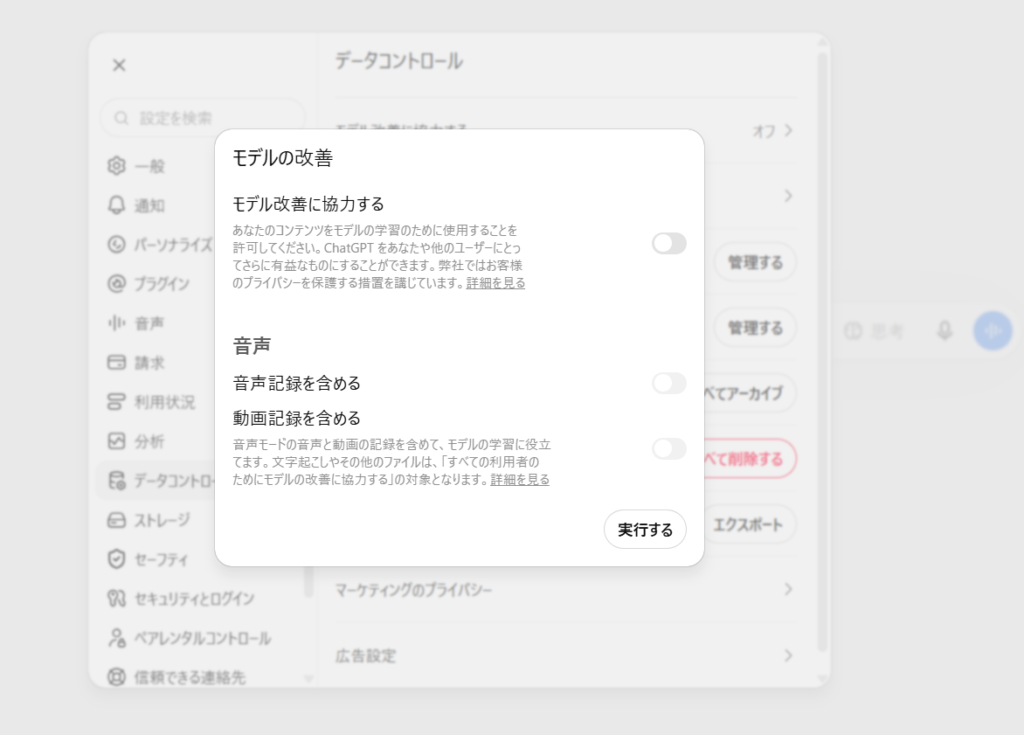
- 「モデル改善に協力する」のスイッチをオフにしてください。音声モードを使う場合は、「音声記録を含める」「動画記録を含める」もオフにしましょう。
- 「実行する」を押し、一覧に「オフ」と表示されたことを確かめます。
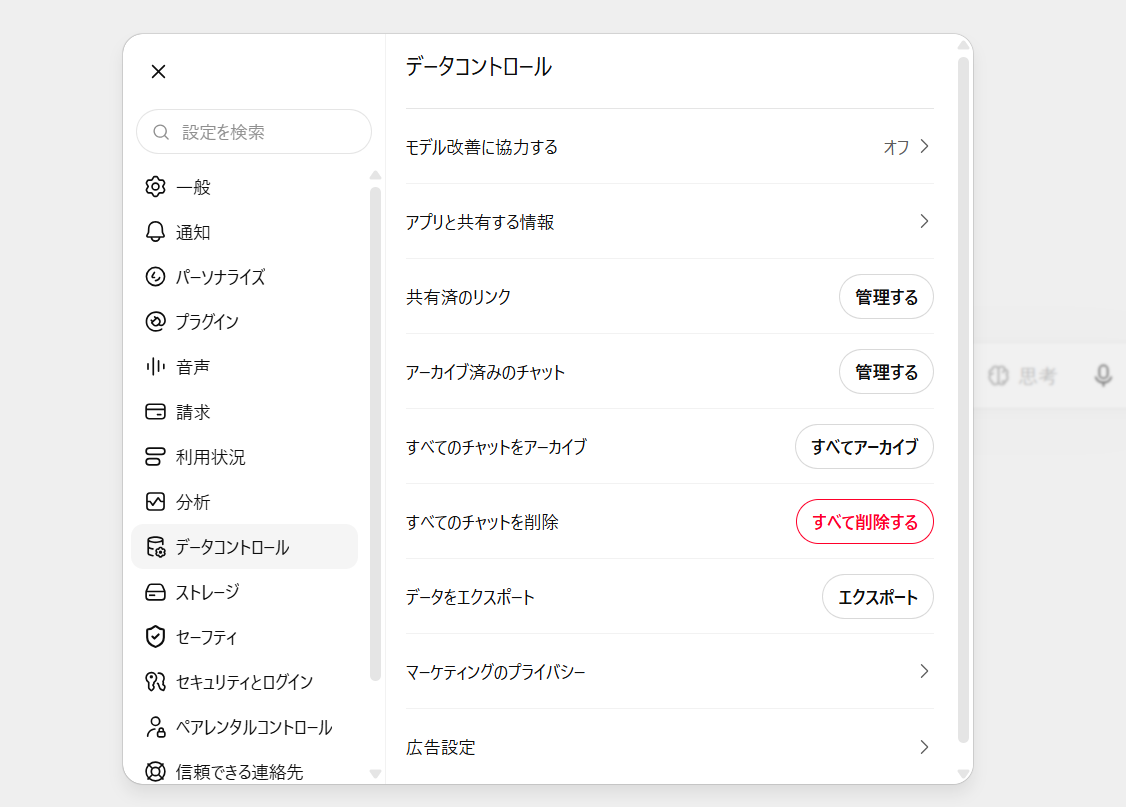
学習をオフにしても、会話の履歴は消えません。OpenAIは、学習をオフにしても会話は履歴に残り、ChatGPTの改善に使われなくなるだけだと説明しています。以前は「オフにすると履歴も残らない」仕組みだったため、今もそう書いている解説があるので注意してください。
参照:OpenAI Help Data Controls FAQ(2026年9月29日に画面の表示名を確認)
もう1つの方法:一時チャット
ChatGPTには、履歴を残さない「一時チャット」もあります。新しいチャットを開き、画面右上の「一時」ボタンを押すと始まります。一時チャットは学習に使われず、履歴にも残らず、30日以内に削除される仕組みです。ただし、不正利用の監視のために確認されることはあります。
参照:OpenAI Help Temporary Chat FAQ
どのルートでも:入れてはいけない情報
個人情報保護委員会は、事業者が生成AIに個人情報を含む内容を入力する場合、利用目的の範囲内かを十分に確認するよう注意を呼びかけています。本人の同意なく個人データを入力し、それが学習に使われれば、法律に違反するおそれがあるためです。
参照:個人情報保護委員会 生成AIサービスの利用に関する注意喚起等について(令和5年6月2日)
慣れるまでは、次の情報は入れないと決めておきましょう。
- 依頼人の氏名、住所、生年月日、連絡先
- 事件番号や案件名など、特定の案件が分かる情報
- 口座番号、マイナンバー
- 未公表の交渉の経緯や、依頼人から聞いた事情
どうしても具体的な相談をしたいときは、特定できない形に書き換えます。
| 書き換える前 | 書き換えた後 |
|---|---|
| 山田太郎さん(45歳、横浜市在住)から相続の相談を受けた | 40代の依頼人から、相続の相談を受けた |
| 株式会社○○商事との取引基本契約書の第8条 | ある会社との取引基本契約書の、競業避止の条項 |
▶ 所内のルールを作りたい方は:士業のための生成AIセキュリティガイド
最初の1週間でやること
1日1つ、依頼人の情報を含まない課題を試してみましょう。枠の中の文章は、そのままコピーして使えます。
1日目:自分の仕事に使えそうなことを聞く
私は(弁護士・税理士・司法書士・行政書士・社労士のいずれか)です。
日常の事務作業のうち、生成AIに手伝ってもらえそうなことを5つ挙げてください。
依頼人の個人情報を入力せずにできるものに限ってください。
5つのうち「これは使えそう」と思えるものが1つあれば、それで十分です。
2日目:説明文を、やさしい言葉にしてもらう
次の文章を、法律や税金に詳しくない方にも伝わるように書き直してください。専門用語には短い説明を添え、全体で200字程度にしてください。

「遺産分割協議が成立しない場合、家庭裁判所に対して遺産分割調停を申し立てることができます。調停が不成立となった場合には、審判手続に移行します。」
3日目:公開されている資料を要約してもらう
官公庁のWebページなど、誰でも読める資料を使います。気になる制度の解説ページの文章をコピーして、次の依頼文の後ろに貼り付けてください。
次の文章の要点を、3つの箇条書きでまとめてください。文章に書かれていないことは付け足さないでください。

(ここに公開資料の文章を貼り付ける)
4日目:メールの返信を下書きしてもらう
次の問い合わせへの返信メールを、丁寧だが簡潔に下書きしてください。面談の候補日は空欄にしてください。

「来月、事務所に相談に伺いたいのですが、平日の夕方は空いていますか。持参すべき書類があれば教えてください。」
5日目:自分の文章を、読みやすく直してもらう
事務所のWebサイトの紹介文など、すでに公開している文章を使います。
次の文章を、読みやすく直してください。直した箇所と理由も、箇条書きで教えてください。

(ここに公開済みの文章を貼り付ける)
7日目:使えそうな業務を1つ決める
1週間で試した中から、実際の業務で続けて使えそうなものを1つ決め、メモしておきます。全部を使いこなす必要はありません。
▶ 業務別の依頼文が欲しい方は:士業のための生成AIプロンプト15選
「思ったのと違う」ときの直し方
使い始めると、「答えがありきたり」「長すぎる」と感じることがあります。多くは、頼み方を少し変えるだけで解決します。
答えが一般的すぎる → 相手と目的を伝える
| 頼み方 | 例 |
|---|---|
| ありきたりな答えになりやすい | 相続の手続きを説明して |
| 具体的な答えになりやすい | 初めて相続を経験する60代の方向けに、最初の1か月でやることを5つ、やさしい言葉で説明して |
長すぎる・短すぎる → 形を指定する
「300字以内で」「箇条書き5つで」「表にして」など、欲しい形を伝えましょう。
口調が合わない → 読み手を伝える
「です・ます調で」「依頼人に送るメールの文面として」など、誰が読む文章かを伝えるのがコツです。
一度で決まらない → 会話を続ける
最初の答えに対して、「2つ目をもっと短く」「もう少し柔らかい表現に」と追加で頼めます。一から頼み直す必要はありません。
AIは間違える:見抜くための3つの習慣
生成AIは、存在しない条文や判例、間違った数字を、自信のある文章で出すことがあります。当サイトで、資料を根拠に答えるAIを法務省の公開資料で試したときも、資料の公表年を「令和8年」ではなく「令和6年」と書いた箇所がありました。資料だけを根拠にするAIでも、間違いはゼロになりません。
▶ 実演の詳しい結果は:NotebookLM(現Gemini Notebook)の使い方の実演
- 条文・判例・数字は、必ず元の資料で確かめる:e-Gov法令検索や官公庁の公式ページなど、一次情報を見ます。
- 「自信のある言い方」ほど疑う:AIは、確かでないことも言い切る傾向があります。
- AIの文章を、そのまま依頼人に渡さない:下書きとして使い、最後は自分の言葉と判断で仕上げてください。
▶ どんな失敗が起きているかは:士業のための生成AI失敗事例集
1週間たったら:次の一歩
| あなたの状況 | 次に読む記事 |
|---|---|
| もっと使いたい。有料にするか迷う | 使い分けガイド(料金比較) |
| スタッフにも使わせたい | 生成AIセキュリティガイド、アカウント・権限管理 |
| 手元の資料を読ませて質問したい | NotebookLM(現Gemini Notebook)の使い方 |
| Excelの作業で使いたい | 生成AI×Excel活用ガイド |
| 税理士として業務に組み込みたい | 税理士のための生成AI業務フロー |
よくある質問
Q.スマートフォンでも使えますか?
使えます。ChatGPT、Copilot、Geminiには、それぞれスマートフォン向けのアプリが用意されています。アプリでも、パソコンと同じアカウントでサインインし、同じ設定になっているか確かめてから使ってください。
Q.有料プランにすべきですか?
最初の1か月は、無料や追加料金なしの範囲で十分です。使う回数が増えて物足りなくなったら、検討してください。料金は使い分けガイドの料金比較にまとめています。
Q.スタッフにも使わせていいですか?
使わせる前に、入力してよい情報と使ってよいサービスを決めておきましょう。スタッフが個人のアカウントで使うと、事務所の側で管理できません。事務所の契約のアカウントを使ってもらうのが安全です。
Q.AIを業務に使うことは、士業として問題ありませんか?
使うこと自体が禁じられているわけではありません。ただし、弁護士会や弁理士会などが注意点をまとめた指針を出しています。所属する会の情報は確認しておきましょう。主な指針は使い分けガイドの指針の章で紹介しています。
Q.パソコンが苦手でも使えますか?
使えます。操作は、入力欄に日本語で書いて送るだけです。分からないことがあれば、「この画面の使い方を教えて」とAI自身に聞くこともできます。
まとめ:今日やることは1つ
生成AIは、正しい順番で始めれば、士業でも安心して試せる道具です。今日やることは1つだけ。自分の入口を決めて、5分の設定を済ませてください。
明日からは、1日1つの課題を試していきましょう。1週間後には、「この仕事にはAIが使える」という手応えが、きっと1つは見つかっているはずです。
※本記事は2026年9月29日時点の各社の公式情報をもとにしています。画面の表示や機能は変わることがあるため、最新の情報は各社の公式サイトでご確認ください。
更新履歴:2026年9月 全面改訂(環境別の入口、安全の設定、1週間の課題を追加)